
Solo ortografía
Tildes, haches, signos de apertura y puntuación. No toca ni una palabra de las que elegiste.

Para macOS 26 · Gratis y de código abierto
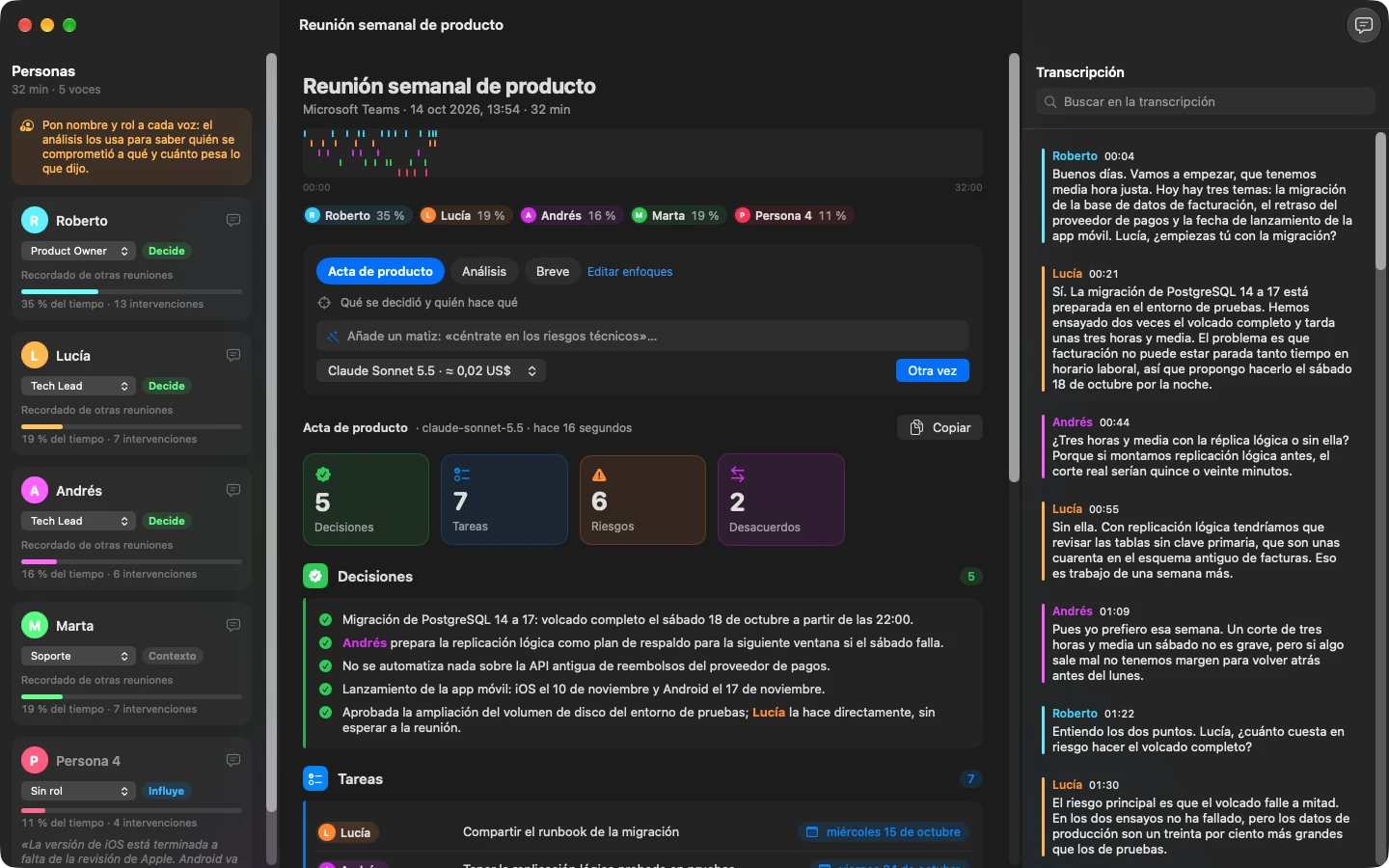
Y además: reescribe cualquier texto con ⌃⌥RQuill transcribe tus reuniones en tu Mac, sea cual sea la app, distingue a cada persona para que le pongas nombre y rol, las traduce en directo si hace falta y, al colgar, te resume lo que importa según para qué lo necesites: decisiones, tareas con responsable y fecha, riesgos y desacuerdos.
Sin bots en la llamada y sin guardar el audio: se transcribe en tu Mac y solo el texto va al modelo que tú eliges.
Cómo funciona
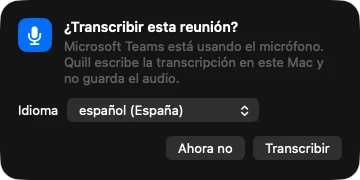
Cuando la app de la reunión abre el micrófono, Quill te pregunta si transcribe la llamada. Viene puesto tu idioma; si la reunión es en otro, lo cambias ahí.
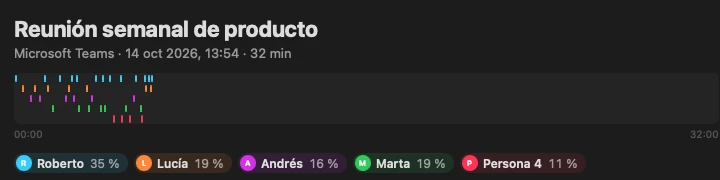
Quill escucha la reunión y tu micrófono por separado, transcribe en tu Mac y te deja ponerle nombre y rol a cada voz mientras habláis.

Al terminar tienes la reunión entera en una ventana y el resumen que elijas: acta, análisis o cinco líneas. Pulsa ⌘↩ y listo.
Y con cualquier reunión en el navegador: Chrome, Safari, Edge, Arc, Firefox… Con otra app, desde el menú «Transcribir una reunión». Por ahora solo lo he probado en llamadas reales de Teams.
Durante la reunión
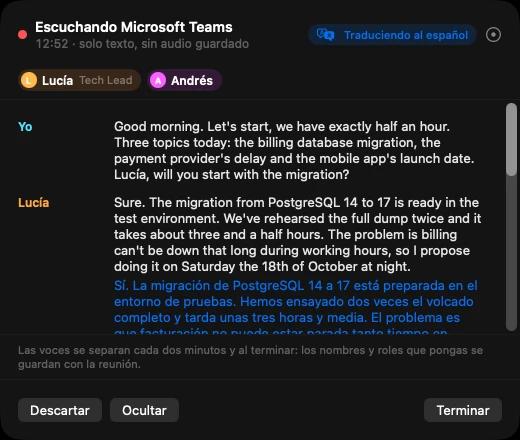
Quill escucha la reunión y tu micrófono por separado, en tu Mac, y no guarda audio: solo el texto. Nada de bots en la llamada.
Con el modelo de voz del propio sistema, en el idioma que elijas al empezar: español, inglés, francés, alemán, italiano o portugués.
Quill separa las voces mientras habláis. Pulsa una y ponle nombre y rol —Lucía, Tech Lead— y se guardan con la reunión. Si se equivoca de voz, lo corriges en cualquier momento.
Si la reunión es en otro idioma, cada frase sale con su traducción debajo, con el traductor de Apple y sin salir de tu Mac.
El panel se mueve y se redimensiona, o se pliega a un punto que late con las voces: naranja cuando hablan los demás, azul cuando hablas tú.
Al colgar
Una reunión no se resume igual para quien tiene que hacer algo que para quien tiene que entenderla, o para quien no estuvo. Elige el enfoque, y Quill escribe el acta con el modelo que tú elijas y en tu idioma.
Para quien tiene que actuar
Decisiones, tareas en una tabla con responsable y fecha, riesgos y quién no estaba de acuerdo.
Para entender la reunión
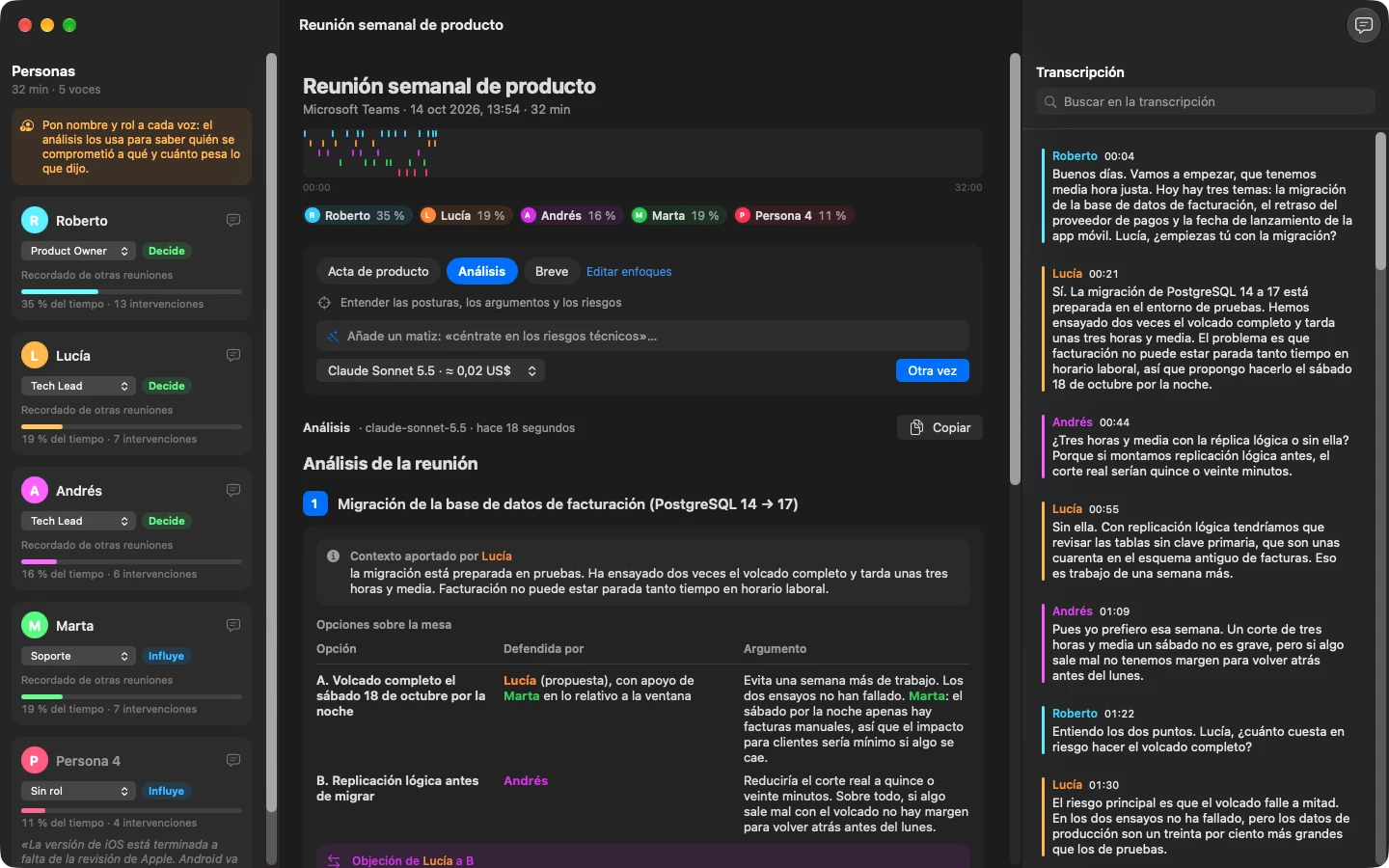
Cada tema con sus opciones, quién defendió cada una y con qué argumento, qué se decidió y por qué.
Para quien no estuvo
Cinco líneas: lo decidido y lo más importante pendiente, con su responsable.
Para tu caso
«Qué cambia para soporte», «Riesgos técnicos», «Seguimiento con el cliente»: escribe el objetivo y ajústalo con tus notas.
Cada persona tiene un rol que Quill recuerda para la próxima reunión, y cada enfoque dice cuánto cuenta cada rol. En un acta de producto, por ejemplo:
Lo ajustas por enfoque, o para una reunión concreta con un clic.
Cada tarea con su responsable y su fecha tal como se dijo, y avisa de las que no tienen.
En un acta de producto decide el Product Owner y soporte aporta contexto; en un análisis pesan los argumentos. Tú lo ajustas por enfoque.
Lo que quedó abierto y quién no estaba de acuerdo, para que no se pierda en el resumen.
El análisis lo escribe el modelo que elijas, en tu idioma aunque la reunión fuera en otro. Es lo único que sale del Mac.
Una reunión de diez minutos con cinco personas reales y una respuesta conocida, pasada por el mismo motor que usa Quill. El banco está en el código, para volver a pasarlo.
Cómo se midePrivacidad
Quill no tiene cuenta. Las estadísticas de uso, solo si dices que sí.
Quill te lo pregunta una vez y lo cambias en Ajustes. Si aceptas, envía una vez al día cuántas veces usaste cada función, la versión y tu idioma, a un servidor propio en la UE. Nunca tu texto, tus reuniones, nombres ni tu dirección.
Si te silencias en Teams, Zoom o Meet, o con el botón de Quill, lo que dices no se transcribe.
El audio se queda en memoria y no se guarda nunca. La transcripción, las voces y la traducción se hacen en tu Mac; al modelo solo va el texto, cuando pides el análisis.
Y solo cuando pides un acta o una reescritura. La primera vez que un texto va a un proveedor en la nube, Quill te dice a quién antes de enviarlo.
Tus claves de API se guardan en el Llavero de macOS. Las versiones publicadas no escriben tu texto en ningún registro.
Los campos de contraseña quedan fuera: Quill no los lee nunca.
Y para escribir
Selecciona un texto en cualquier app —un mensaje de chat, un correo, una nota— y pulsa ⌃⌥R. Quill te enseña cómo quedaría para quien lo va a leer, y con ↵ lo cambia ahí mismo, donde estabas escribiendo.
ola maria, te comento q el informe no va a estar para el viernes xq falta lo de ventas, lo tienes tu o se lo pido a javi? perdona el lio jaja
Trabajo
Hola, María: el informe no estará listo para el viernes porque falta la parte de ventas. ¿La tienes tú o se la pido a Javi? Perdona el lío.
Gemini 3.8 Flash · Funciona bien
Elige un perfil o pulsa ↵. Resultados de ejemplo: el real depende del modelo.
Cómo se reescribe
Donde escribes: Mail, Notas, Slack, WhatsApp, TextEdit… Si no puede leer la selección directamente, la copia. Y en lo que no se puede editar, te deja el resultado para copiar.
Aparece el selector junto al texto, ya reescribiendo con el perfil de esa app o el último que usaste. Cambia de perfil con 1…9 o escribe lo que quieres.
El texto se cambia donde estaba. Si prefieres, cópialo con ⌘C o corrígelo con ⌘E antes.
Perfiles
Cómo se reescribe depende de quién lo va a leer. Quill trae seis perfiles, y puedes crear los tuyos, ajustarlos con ejemplos, probarlos con textos guardados y darle a cada app el suyo: «en Slack, Trabajo; en WhatsApp, Amigos».
Tildes, haches, signos de apertura y puntuación. No toca ni una palabra de las que elegiste.
Claro y cordial: divide las frases eternas, quita muletillas y deja los términos técnicos como están.
Para clientes, caseros o abogados: de usted y sin coloquialismos, sin inventar fechas ni obligaciones.
Arregla las erratas y respeta la jerga, las risas y los emoji. Sigue sonando a ti.
Quita los «eh», las repeticiones y los arranques en falso de lo que dictaste, y pone la puntuación.
Quita rodeos y relleno, y conserva cada dato, cada petición y cada matiz.
Escribe en el selector «más corto», «en inglés» o «más cercano» y pulsa ↵.
Por qué Quill
Antes de que puedas aplicar un resultado, Quill lo revisa: los nombres, los números, los enlaces y los emoji tienen que seguir ahí, y avisa de cualquier cosa que tu texto no decía —una cifra, una fecha, un saludo, una despedida—. Un resultado con aviso te dice por qué, y nunca se aplica sin que lo veas.
Modelos
Quill no trae un modelo ni tiene servidor. Para reescribir y para el análisis de tus reuniones usa el que ya tiene tu Mac o el tuyo, con tu propia clave, y te dice lo que hace bien cada uno antes de que lo elijas.
En tu Mac, si lo tiene: gratis y privado, para textos cortos.
Cientos de modelos de varias marcas con una sola clave.
Directo, con tu clave de API.
Cualquiera compatible con OpenAI, como Ollama o LM Studio en tu red.
Cada modelo lleva una etiqueta por perfil, sacada de un banco de casos reales que se puede volver a pasar. Hoy, Gemini 3.8 Flash funciona bien en todos los perfiles de serie; el modelo de Apple, todavía no.
Con el teclado
Todo se hace con teclas, y todo también con el ratón. El atajo se puede cambiar.
También desde el menú contextual: Servicios › Reescribir con Quill.
Instalar
Descarga Quill, abre el DMG y arrastra Quill a Aplicaciones.
Ábrela. Una presentación corta te ayuda a elegir el modelo y te pide el permiso de Accesibilidad, que es lo que le deja reescribir donde escribes.
Entra en una reunión, en la app que uses, y acepta el aviso. La primera vez te pide grabar el audio del sistema y el micrófono, y descarga el modelo de voz de tu idioma.
Artículos

Y cuando toque escribir, el tono adecuado a una tecla. Sin cuenta, sin suscripción y sin servidor.
Es gratis y lo seguirá siendo. Si te ahorra tiempo, puedes dejarme una propina.